
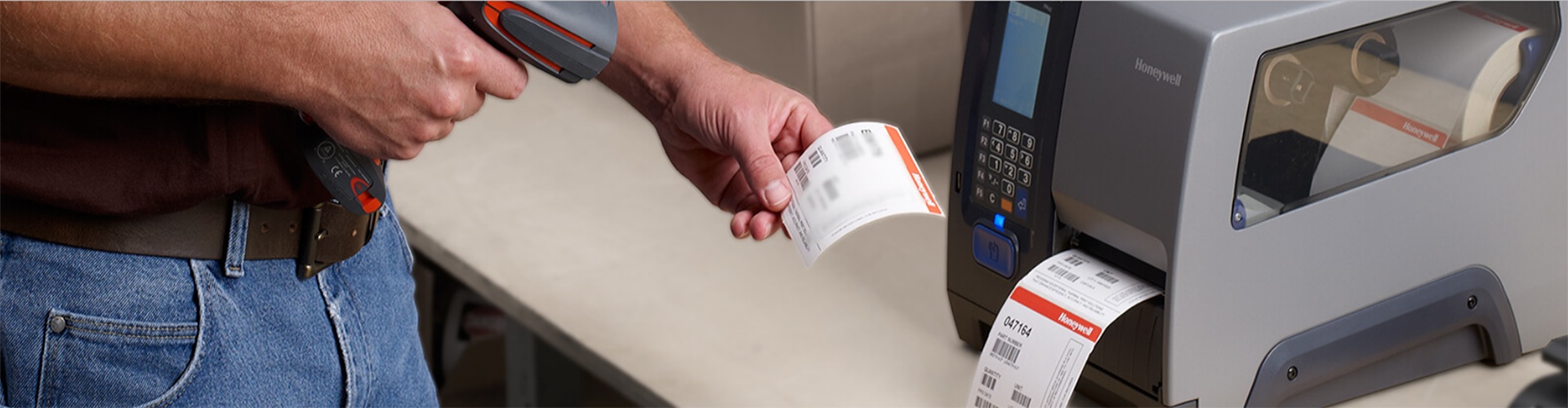
很多朋友还是不清楚该如何使用,安装中文字体到打印机。在zebra高端打印机前面板上可能配有一个或两个 USB 主机端口。USB 主机端口允许您将 USB 设备(如键盘、扫描仪或 USB 闪存盘)连接到打印机。它可以执行 USB 镜像、将文件传入传出打印机。
在配备有USB 主机端口的打印机上,使用“USB Mirror”(镜像)功能安装TTF字体,十分的方便高效。
如何在配备有USB Host端口的打印机上快速安装第三方TTF字体。今天我就来教你一招,快速字体部署。字体是有版权的,受到著作权的保护。
部署字体文件前首先请您做以下准备工作:
1. 确保打印机打印机闪存有足够空间,如果不够请用ID指令删除不用的文件,示例如下,请替换FILENAME为您要删除的字体文件名称。
查看主板E盘可用空间
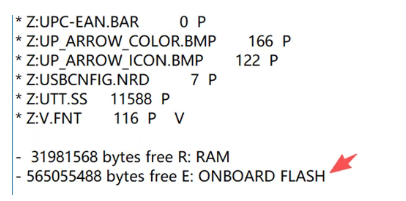
删除文件指令
2. 准备一个U盘,推荐文件系统格式为FAT32
3. 按照以下示意图建立目录。根目录下一个Zebra目录,然后再在Zebra目录中建立三个子目录appl , commands , files .
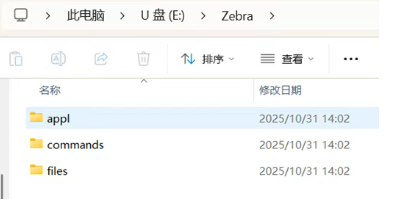
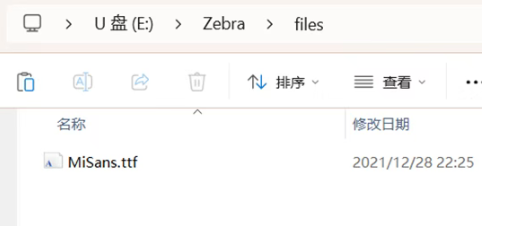
4. 将字体文件,例如MiSans.ttf拷贝到Zebra/files目录。
5. 随后,请确保您的打印机处于就绪状态,插入已经拷贝好字体的U盘到打印机的USB host端口
注意:有的桌面型小打印机的USB Host端口在打印机背部
6. 打印机会自动拷贝字体到闪存,并随后重启。
7. 请在此时移除U盘。查看或者打印字体列表,可以看到E盘中已经有了我们下载的字体
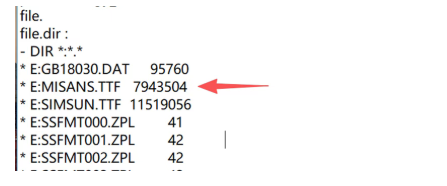
最后您可以打印字体列表确认字体已经安装,并可以使用以下指令进行测试,指令中文本编码为GBK。