
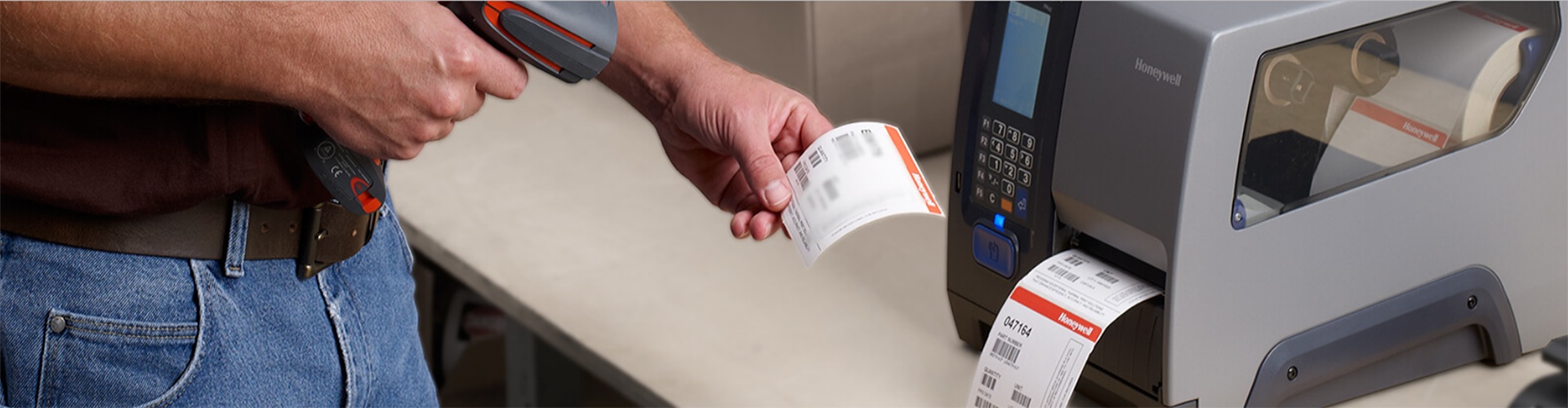

在日常工作中,Zebra打印机用户向技术支持部门求助时,常常面临一个尴尬的局面:问题描述不清,设备状态信息不全。这导致技术支持人员无法准确复现问题,判断分析原因,最终使得售后问题处理变得缓慢而低效。
想象一下,当打印机出现故障时,你只能告诉技术人员“打印不出来”、“标签歪了”这样模糊的描述,而技术人员却需要知道打印机的具体配置、错误日志、硬件状态等详细信息。这种信息不对称,往往让简单的故障变得复杂。
解决方案:ZebraDesigner驱动程序v10
好消息是,Zebra公司听到了用户的心声!从ZDesigner驱动程序v10.6.26.28275版本开始,针对所有Link-OS打印机,新增了一个强大的功能——一键获取打印机诊断报告。
这个功能可以快速获取打印机最重要的报告,包括allcv报告和^HH报告等。相比传统的Zebra设置实用程序,这种方式速度更快、操作更简单,提高了问题诊断的效率。
操作步骤详解
下面,我将一步步教你如何使用这个强大的功能:
第一步:准备工作
注意:如果你还没有安装新驱动程序,请先访问使用 ZDesigner Windows驱动程序 v10 安装Zebra打印机 进行安
装。
第二步:进入打印机诊断界面
1. 打开Windows的“打印机和扫描仪”设置
2. 找到你的Zebra打印机,点击它,然后选择“管理”
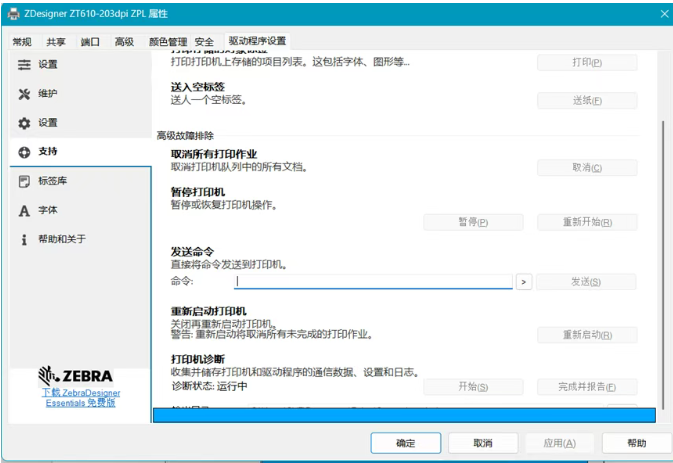
3. 进入“打印机属性” > “驱动程序设置” > “支持”
4. 向下滚动,找到“打印机诊断”部分
在这里,你可以看到一个重要的设置项:输出目录。这个目录是报告保存的位置,你可以根据需要更改它。
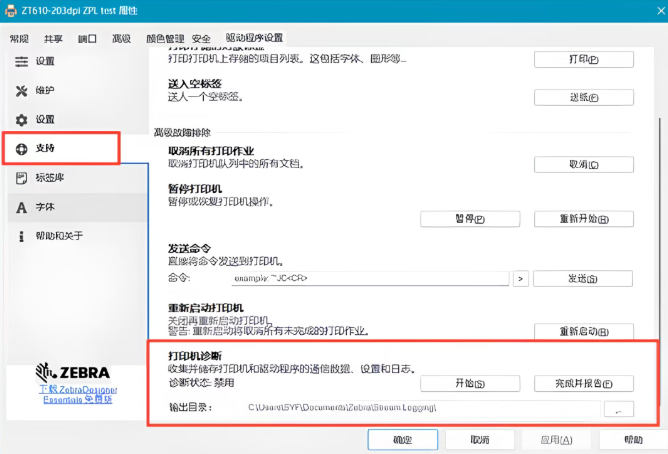
第三步:开始收集报告
1. 点击“开始”按钮,启动日志和设置的收集过程
2. 系统会弹出一个确认对话框,点击“是”继续
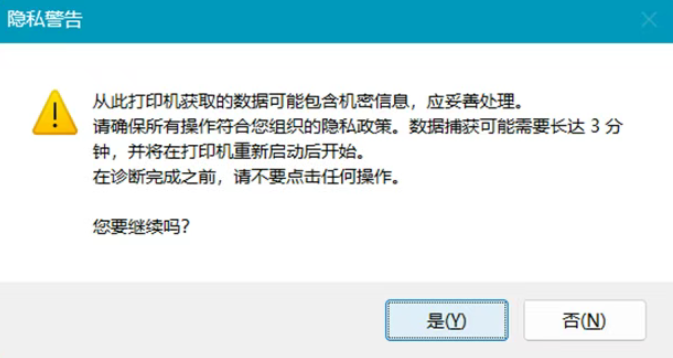
第四步:等待报告生成
1. 打印机将开始加载诊断,这个过程大约需要15到20秒
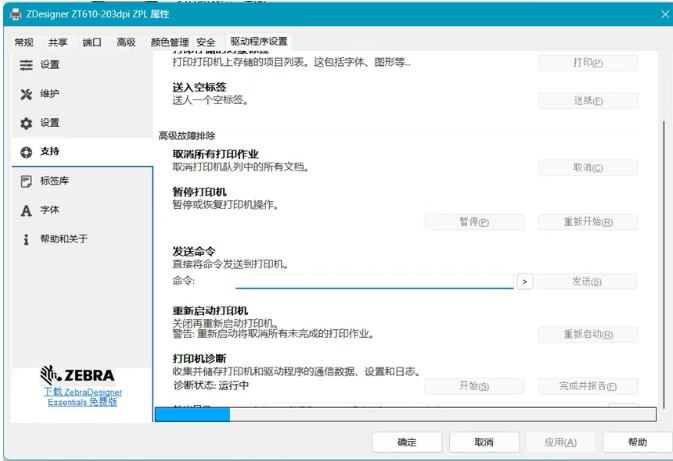
2. 当进度条到达终点时,点击“完成并报告”按钮
3. 系统会处理收集到的数据,这大约需要10到15秒
第五步:查看报告
报告生成后,系统会自动打开输出文件夹。默认的保存路径是:
C:\Users\用户名\Documents\Stream Logging\Logs_Diagnostic_
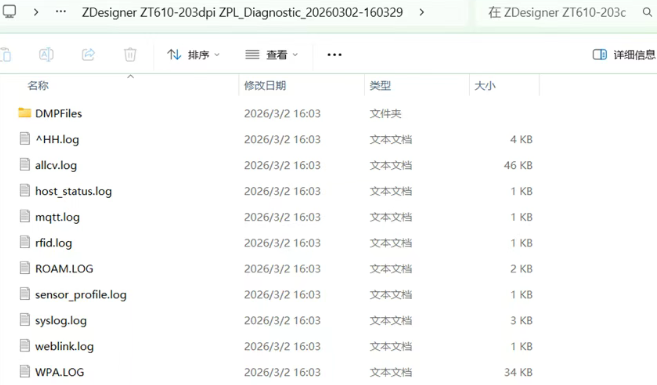
在这个文件夹中,你会找到完整的打印机诊断报告,包括:
• 打印机配置信息
• 错误日志
• 硬件状态
• 打印历史等关键数据
这个功能带来的好处
1. 提高沟通效率:有了详细的报告,用户和技术支持人员之间的沟通更加通畅
2. 方便问题解决:技术支持人员可以基于完整的信息快速判断问题原因
3. 减少重复劳动:用户不再需要反复描述问题,技术人员也不再需要反复询问细节
4. 提升用户体验:问题解决速度加快,用户满意度自然提高
小贴士
• 在联系技术支持前,先生成报告,可以缩短问题解决时间
• 报告中的信息对于预防性维护也很有价值
结语
ZebraDesigner驱动程序v10的打印机报告功能,不仅仅是一个技术工具,更是连接用户和技术支持人员的桥梁。它解决了长期以来困扰打印机用户的沟通难题,让技术支持变得更加高效。
下次当你的Zebra打印机出现问题时,不妨试试这个功能。相信它会给你带来不同的售后体验!
*温馨提示:本文基于Zebra官方技术支持文档整理,具体操作可能因驱动程序版本不同而略有差异。如有疑问,请参考官方文档或联系Zebra技术支持。