
本指南旨在帮助您使用ZPL(Zebra编程语言)在Zebra Link-OS RFID打印机上进行RFID标签的打印和编码操作。我们按照由浅入深的方式,介绍以下三种操作:1. 打印并编码数据。2. 写入EPC信息,读取后打印到标签上。3. 往RFID的EPC中写入序列化38位数字,并打印到标签上。
1. 打印并编码数据
概述
这是最基础的RFID打印操作,允许您在标签上打印可见内容(如文本或条形码),同时将固定数据编码到RFID标签的用户存储区。核心命令是^RF,用于写入数据到指定存储区。
核心命令:^RF
• 功能:读取或写入RFID标签的数据。
• 格式:^RFo,f,b,n,m
• o:操作类型(W=写入,R=读取)。
• f:数据格式(H=十六进制,A=ASCII,E=EPC)。
• b:密码/块编号。
• n:读取或写入的字节数。
• m:存储区(0=保留,1=EPC,2=TID,3=用户)。
核心命令:^RW
• 功能:读取或写入RFID标签的数据。
• 格式:^RWr,w,a
• r:读取功率(0-30)。
• w:写入功率(0-30)。
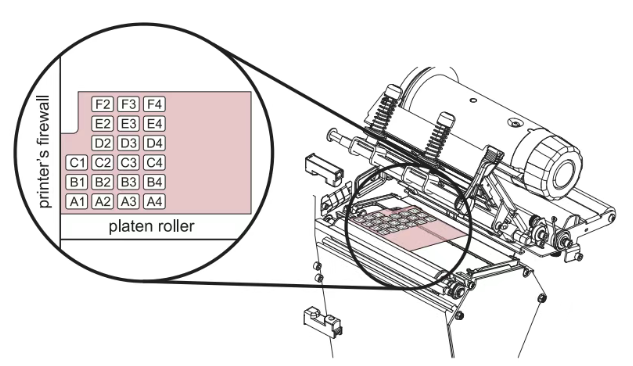
• a:RFID 天线元件选择(接受的值: A1、 A2、 A3、 A4、 B1、 B2、 B3、 B4、 C1、 C2、 C3、 C4、 D2、 D3、 D4、 E2、 E3、 E4、 F2、 F3、 F4,参考每种机型说明)。默认值A4
示例以下示例在标签上打印文本,并将固定数据写入用户存储区:
示例
以下示例在标签上打印文本,并将固定数据写入用户存储区:
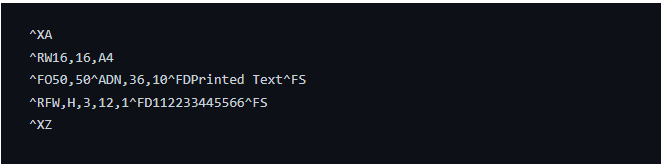
• 解释:
• ^XA:开始标签格式。
• ^RW16,16,A4 :设置RFID读取使用的天线和读写用的功率。
• ^FO50,50^ADN,36,10^FDPrinted Text^FS:在坐标(50,50)打印“Printed Text”,使用ADN字体。
• ^RFW,H,3,12,1^FD112233445566^FS:将12字节的十六进制数据“112233445566”写入用户存储区(存储区3)。
• ^XZ:结束标签格式。
应用场景
• 资产标识:在标签上打印资产名称,同时编码固定ID到用户存储区。
• 简单库存管理:将产品信息编码到标签,便于后续扫描。
注意事项
• 确保数据长度与存储区容量匹配(用户存储区容量因标签型号而异)。
• 在批量打印前,测试格式以验证数据是否正确编码。
2. 写入EPC信息,读取后打印到标签上
概述
EPC(电子产品代码)是RFID标签的核心存储区,通常用于存储唯一标识符。本节介绍如何向EPC存储区写入数据,读取这些数据,并将读取的内容打印到标签上。涉及命令包括^RF(读写)和^HV(验证数据)。
核心命令•
^RF(见上节)。
• ^HV(主机验证):
• 功能:将指定字段的数据返回到主机,用于验证或打印。
• 格式:^HV#,n,h,t,a
• #:字段编号。
• n:返回的字节数。
• h:头部字符串。• t:终止字符。
• a:应用模式(L=标签级别)。
示例以下示例先写入EPC数据,然后读取并打印到标签上:
写入EPC:
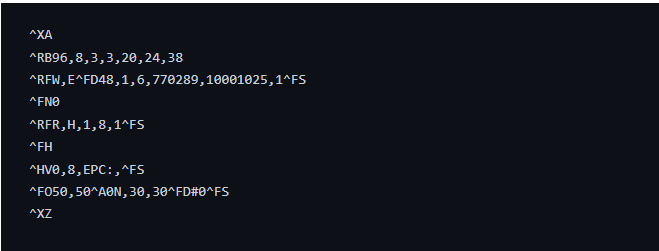
• 解释:
• ^RB96,8,3,3,20,24,38:定义96位EPC结构,分为多个分区。
• ^RFW,E^FD48,1,6,770289,10001025,1^FS:将指定数据写入EPC存储区。
• ^FN0:定义字段编号0,用于存储读取的数据。
• ^RFR,H,1,8,1^FS:从EPC存储区(存储区1)读取8字节的十六进制数据。
• ^FH:启用字段头。
• ^HV0,8,EPC:,^FS:将字段0的数据返回到主机,添加头部“EPC:”。
• ^FO50,50^A0N,30,30^FD#0^FS:在标签上打印字段0的内容(即EPC数据)。
应用场景
• 供应链管理:将EPC数据打印到标签上,便于验证和追踪。
• 质量控制:读取EPC数据并打印,确保编码正确。
注意事项
• EPC存储区通常为96位(12字节),确保写入数据符合长度要求。
• 使用^HV验证数据时,检查返回数据是否与预期一致。
3. 往RFID的EPC中写入序列化12位数字,并打印到标签上
概述序列化是为每张RFID标签生成唯一标识的过程。本节介绍如何使用^RU命令读取RFID芯片的唯一TID(标签标识),将其格式化为12位序列号,写入EPC存储区,并打印到标签上。
核心命令
• ^RU(读取唯一序列号):
• 功能:读取TID并格式化为序列号(通常为38位,可用#H表示)。
• 格式:^RUa,b
• a:前缀(可选, 前缀由芯片 TID 中的 MDID 决定读,可以判断芯片厂商)。
• b:特殊字符(可选,序列号包含的特殊字符。)。
示例
以下示例生成序列号,写入EPC,并打印到标签上:
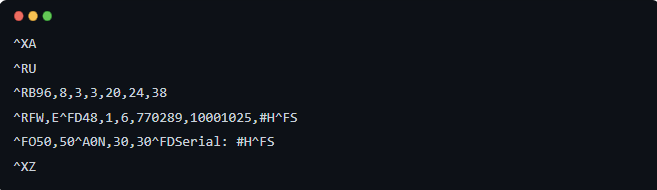
• 解释:
• ^RU:读取TID并生成序列号(值:仅接受 ASCII 字符 1 和 0。最多 38 个字符),存储在#H变量中。
• ^RB96,8,3,3,20,24,38:定义96位EPC结构。
• ^RFW,E^FD48,1,6,770289,10001025,#H^FS:将包含序列号#H的数据写入EPC存储区。
• ^FO50,50^A0N,30,30^FDSerial: #H^FS:在标签上打印“Serial: ”后跟序列号。
应用场景
• 库存跟踪:为每张标签生成唯一序列号,便于追踪。
• 资产管理:确保每件资产有唯一的RFID标识。
注意事项
• TID是芯片的唯一标识,^RU生成的序列号长度需与EPC结构兼容。
• 测试序列号的唯一性,确保无重复。
4. 实用建议
• 测试格式:在批量生产前,使用少量标签测试ZPL格式,确保数据正确编码。
• 验证数据:使用^HV命令验证写入的数据,防止编码错误。
• 了解标签存储区:不同RFID标签的存储区容量不同,写入前确认目标存储区(EPC、用户等)。
• 参考文档:查阅Zebra官方文档以获取最新命令和固件更新
小结
通过本指南,您可以了解ZPL在RFID标签打印和编码中的核心应用,从简单的打印和编码到复杂的序列化操作。这些示例可直接用于测试和开发,帮助您快速上手Zebra RFID打印机。建议在实际应用中结合具体标签类型和打印机型号进行优化。